
安全连接 · 简单上手

一键开启 VPN 安全连接,掌握每一步连接体验

从加密传输到线路选择,了解日常连接的关键操作。连接速度和稳定性受本地网络、设备环境与服务状态等因素影响。

连接流程清晰加密传输说明多设备使用建议
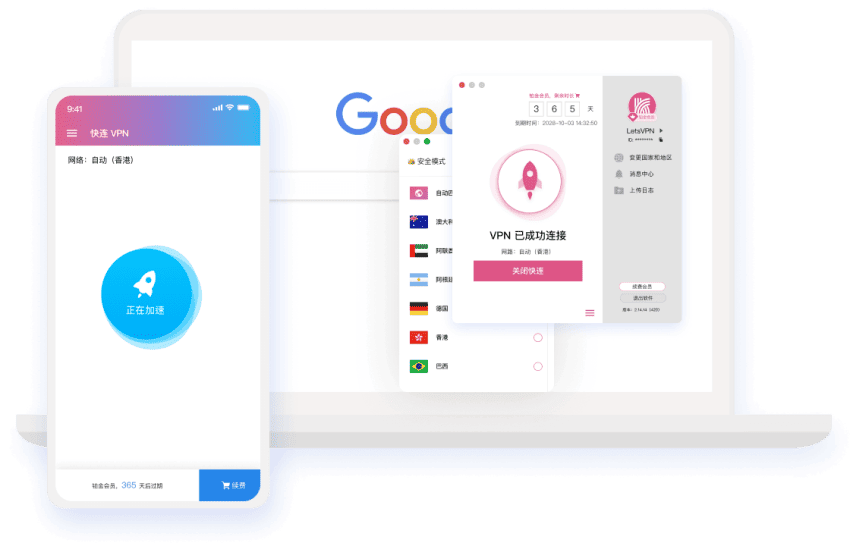
LetsVPN 应用产品画面示意
连接工作台界面信息示意 · 非实时检测
○ 连接状态说明◇ 线路选择指引▣ 加密通道介绍▤ 设备权限提示
从这里开始

快速任务入口

按照当前需要进入对应任务,减少重复寻找操作说明的时间。

功能导航

连接能力总览

围绕连接、安全、线路和设备等常见任务,查看功能原理及实际使用边界。

设备防护

设备防护指南

重视系统权限、安装来源与终端安全。

详细了解 →
数据边界

数据边界指南

区分必要设置、账户信息与服务政策。

详细了解 →
使用场景

使用场景指南

公共网络和移动办公中的合理操作。

详细了解 →
连接体检

连接体检指南

用可执行步骤排查网络及客户端异常。

详细了解 →
帮助中心

帮助中心指南

从安装到账号保护,找到对应操作建议。

详细了解 →
一键连接

清楚的步骤,让每次连接更容易开始

连接之前先确认网络可访问、系统权限正常,再在客户端选择合适线路。完成连接操作后,应查看客户端反馈,而不是仅依赖页面上的静态示意。

打开客户端并确认网络
选择适合的线路
发起连接并观察状态

查看一键连接说明 →

客户端连接流程示意
加密通道

理解加密传输,也理解保护边界

VPN 可对设备到 VPN 服务端之间的指定流量提供传输保护;实际保护范围依赖服务实现、配置和终端状态。使用敏感服务时仍应核对地址与账号安全。
传输保护
连接确认
权限边界

阅读加密通道说明 →

传输安全界面示意
线路优选

线路选择,围绕稳定与响应体验

线路距离、网络拥堵、本地带宽与设备状态都会影响连接表现。先观察当前体验,再根据连接质量决定是否切换,避免频繁调整造成额外中断。
观察本地网络
比较连接反馈
按需调整线路

了解线路选择方法 →

线路与网络条件示意
设备防护

在不同设备上,做好连接前的安全准备

手机、平板和电脑的权限界面可能不同。安装前应检查应用来源,连接前确认网络设置,并为设备启用必要的系统保护措施。

核对安装来源
检查系统授权
保持软件更新

查看设备安全建议 →

多设备客户端场景示意
数据边界

对信息范围保持清晰认知

理解 VPN 的数据边界,要结合真实服务政策查看信息处理目的、保存规则及账户安全要求。本页面提供核对思路,不代替经营者公开的正式隐私政策。

信息范围
使用目的
账户与设备权限

查看数据边界说明 →

数据与隐私信息界面示意
使用场景

从公共网络到移动办公,合理安排连接

外出使用公共 Wi-Fi 时,先核对网络名称,避免在未知环境中处理敏感信息;网络切换后,重新核查连接状态,保持账号保护习惯。
公共网络
移动办公
网络切换

查看常见使用场景 →

日常连接场景示意
连接体检

异常出现时,先做基础排查

遇到连接失败或速度波动时,先确认本地网络和系统权限,再检查线路、客户端提示与网络负载。此处展示检查流程,不代表网站已经检测了您的设备。

检查网络
确认权限
调整线路

开始阅读体检清单 →

连接诊断步骤示意
入门流程

新手使用路径

按步骤完成准备、连接和必要的调整。

安全建议

连接安全提醒

将安全操作融入每一次安装、登录与网络切换。

安装来源不明

未知安装包可能带来设备风险。

建议:检查文件来源及签名。

账户信息暴露

重复密码和泄露验证码增加风险。

建议:设置独立密码,谨慎处理验证信息。

连接环境异常

公共 Wi-Fi 名称可能混淆。

建议:核对网络并避免敏感操作。

线路切换失败

线路状态可能受当前网络影响。

建议:先确认网络,再尝试其他线路。

系统权限缺失

未授权网络权限可能导致连接失败。

建议:检查系统网络和应用授权。

网络突然波动

拥堵或信号变化会打断连接。

建议:等待网络恢复并重新检查连接。
疑问速查

常见问题

优先解答首次连接、安全保护与线路体验相关的问题。

VPN 是什么?

VPN 通常用于在设备与 VPN 服务端之间建立加密连接;它不代替账户安全、设备更新与网站本身的保护。

一键连接如何开始?

先确认本地网络可用,打开客户端,选择合适的线路,按客户端提示发起连接并查看反馈。

加密通道保护哪些内容?

加密通常作用于指定的传输链路,具体范围取决于实现、配置与应用;目标服务和终端安全仍需要单独关注。

为什么连接后速度可能变化?

本地带宽、线路距离、服务器负载、设备性能与网络拥堵等因素都可能影响速度和响应。

浏览所有常见问题 →

准备开始安全连接?

先了解安装来源与系统授权,再通过客户端进行连接设置。

立即下载